
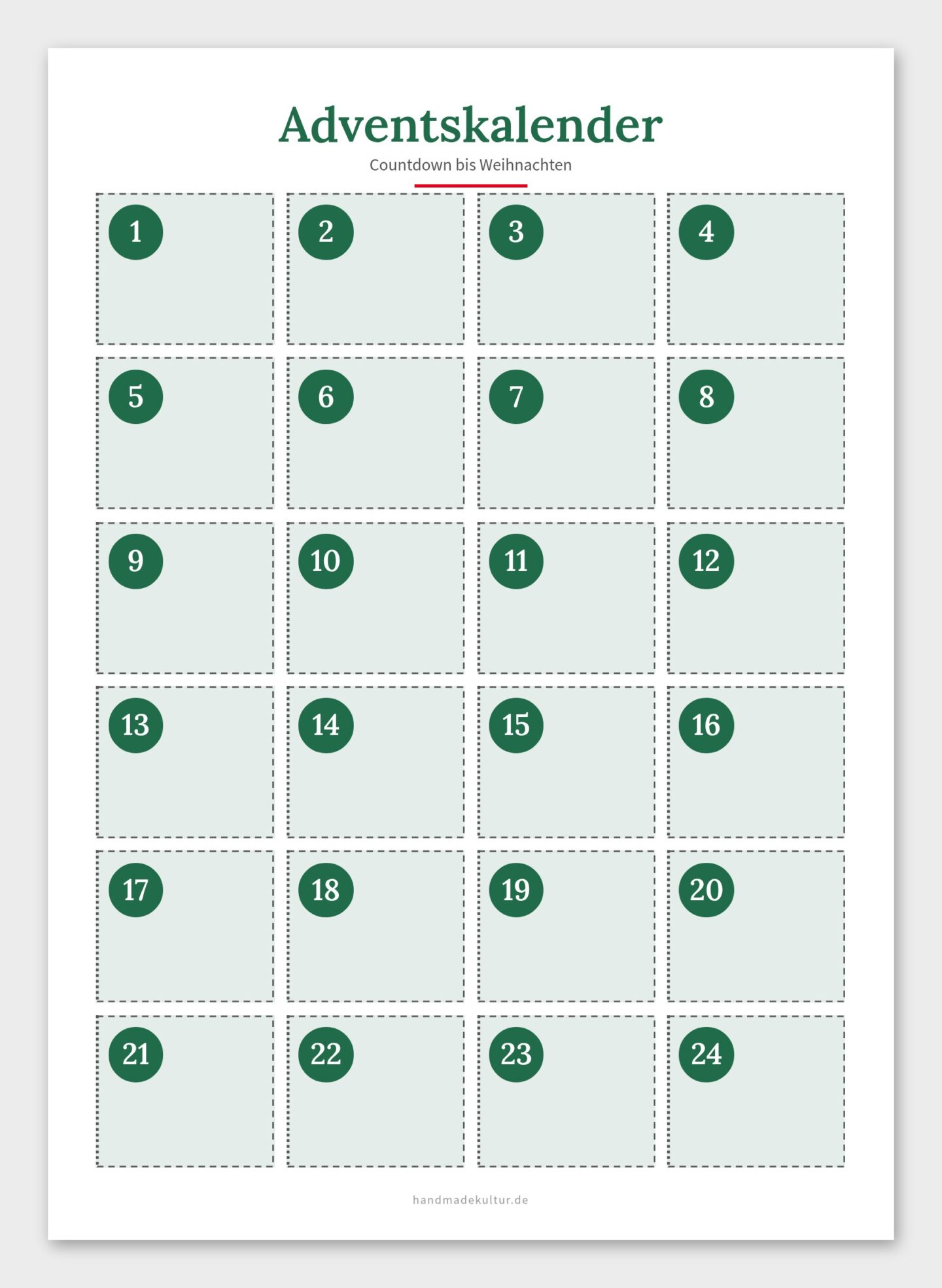
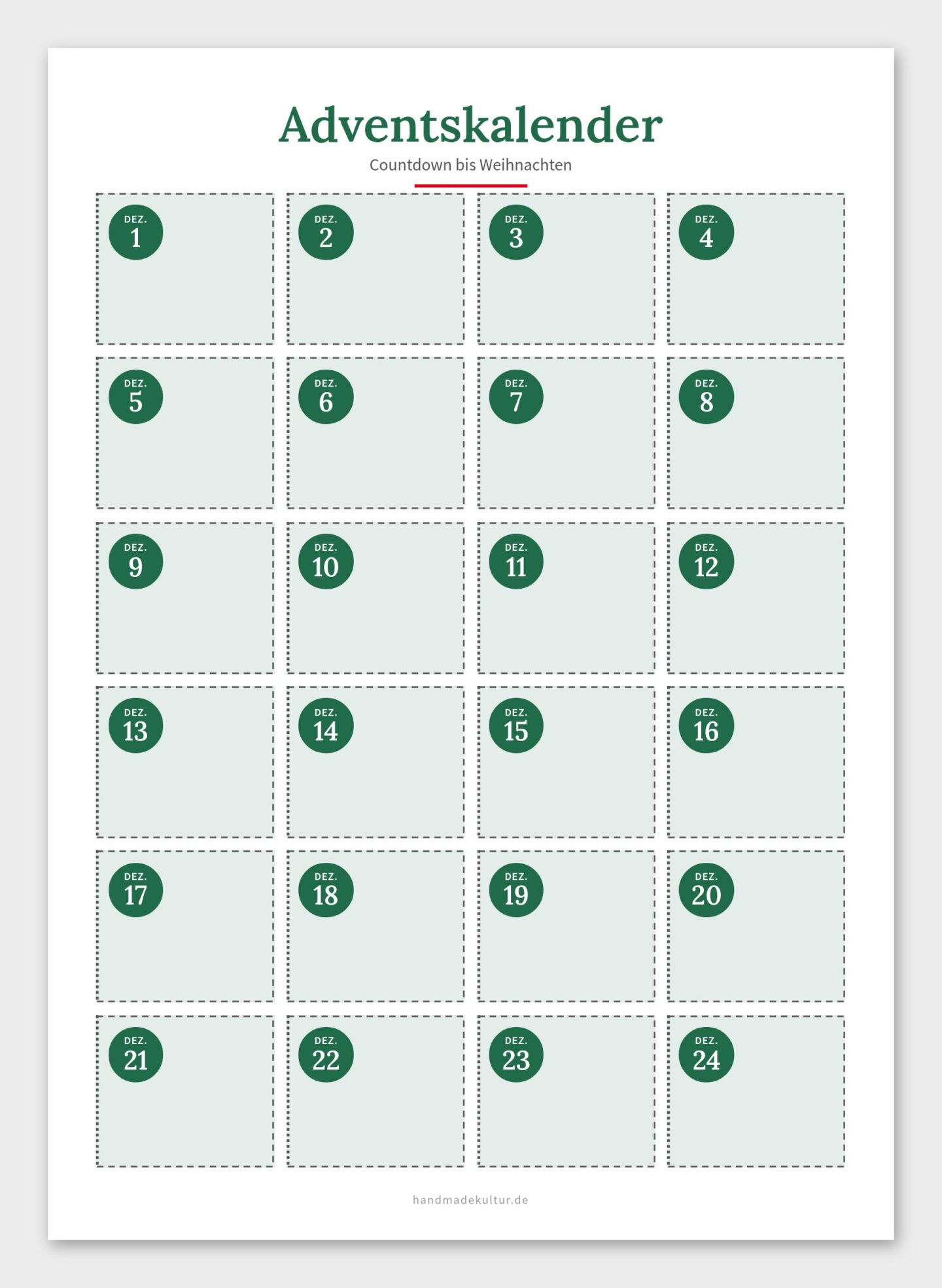

Dieser Adventskalender besteht aus zwei Bögen: Auf Seite 1 sitzen 24 nummerierte Türen zum Aufschneiden, Seite 2 trägt die Kästchen dahinter, in die ihr Text oder Bilder setzt. Mit dem Adventskalender-Generator für Klapptüren stellt ihr Farben, Schrift, Format und Reihenfolge ein und druckt beide Seiten zu Hause auf DIN A4. Alles läuft in eurem Browser, es wird nichts hochgeladen. Wer den Kalender online teilen möchte, kann daraus auch eine kleine Webseite zum Hochladen erzeugen.
Das brauchst du
Material
- Karton
- Kleber
- Papier
Werkzeug
- Cutter
- Drucker
- Lineal
- Schere
So geht’s
Format und Anzeige wählen
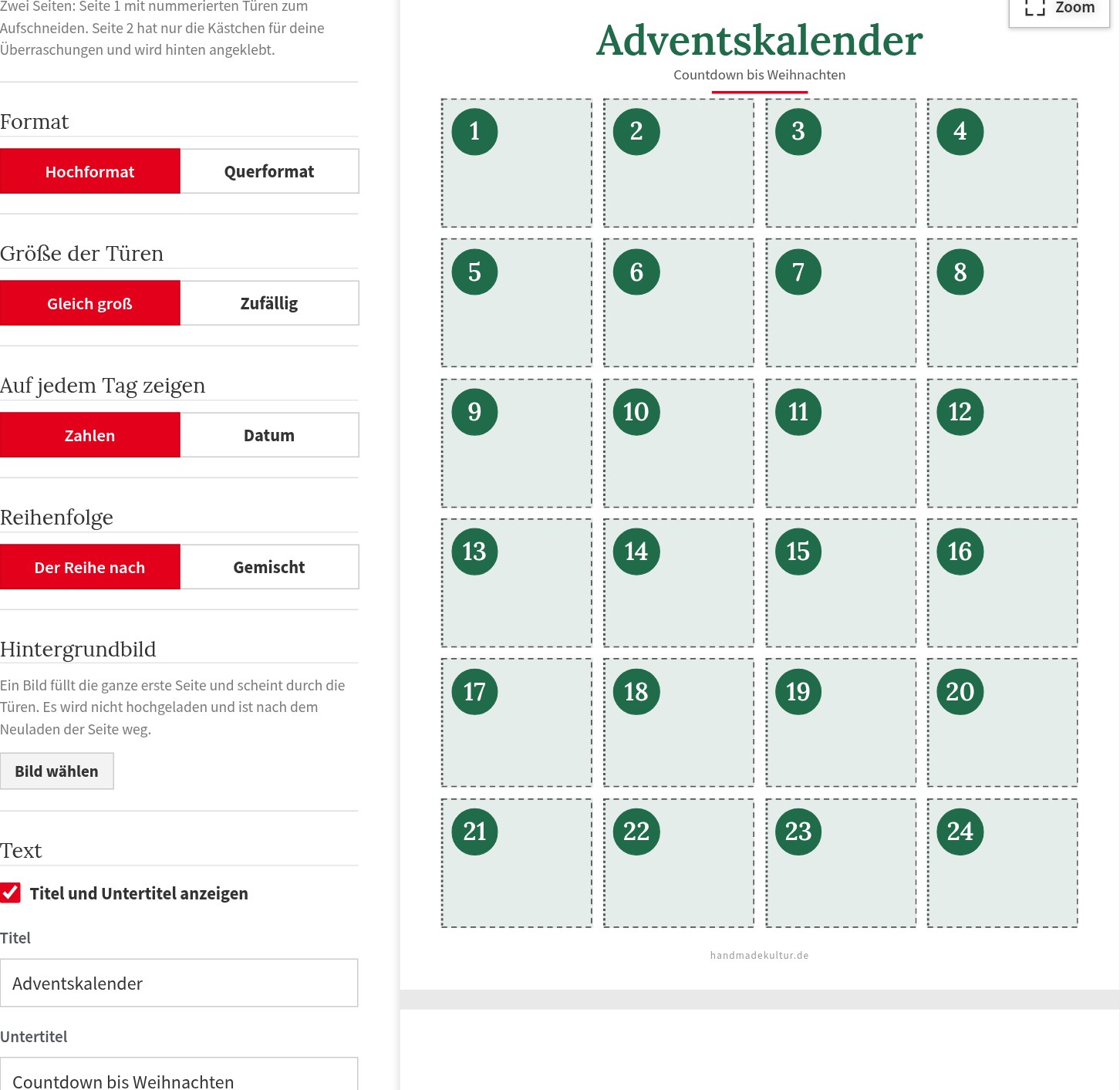
Öffnet den Adventskalender-Generator für Klapptüren. Wählt Hochformat oder Querformat und entscheidet, ob die Türen gleich groß oder in wechselnden Größen sein sollen. Unter „Auf jedem Tag zeigen“ stellt ihr Zahlen oder Datum ein, bei Datum auch den ersten Tag. Mit „Gemischt“ stehen die Zahlen in zufälliger Reihenfolge auf den Türen.
Farben, Schrift und Schnittlinien einstellen
Eine Farbwelt setzt Farbe, Hintergrund und Zierlinie auf einmal. Farbe und Hintergrund könnt ihr auch einzeln wählen oder den Hintergrund ganz weglassen. Dazu kommen die Schrift für Titel und Zahlen und die Schnittlinien mit Farbe, Dunkelheit und Dichte der Striche. Mit „Kontur zum Ausmalen“ druckt ihr nur Umrisse, die ihr selbst ausmalt. Ein eigenes Hintergrundbild füllt die erste Seite und scheint durch die Türen.
Texte und Bilder hinter die Türen setzen
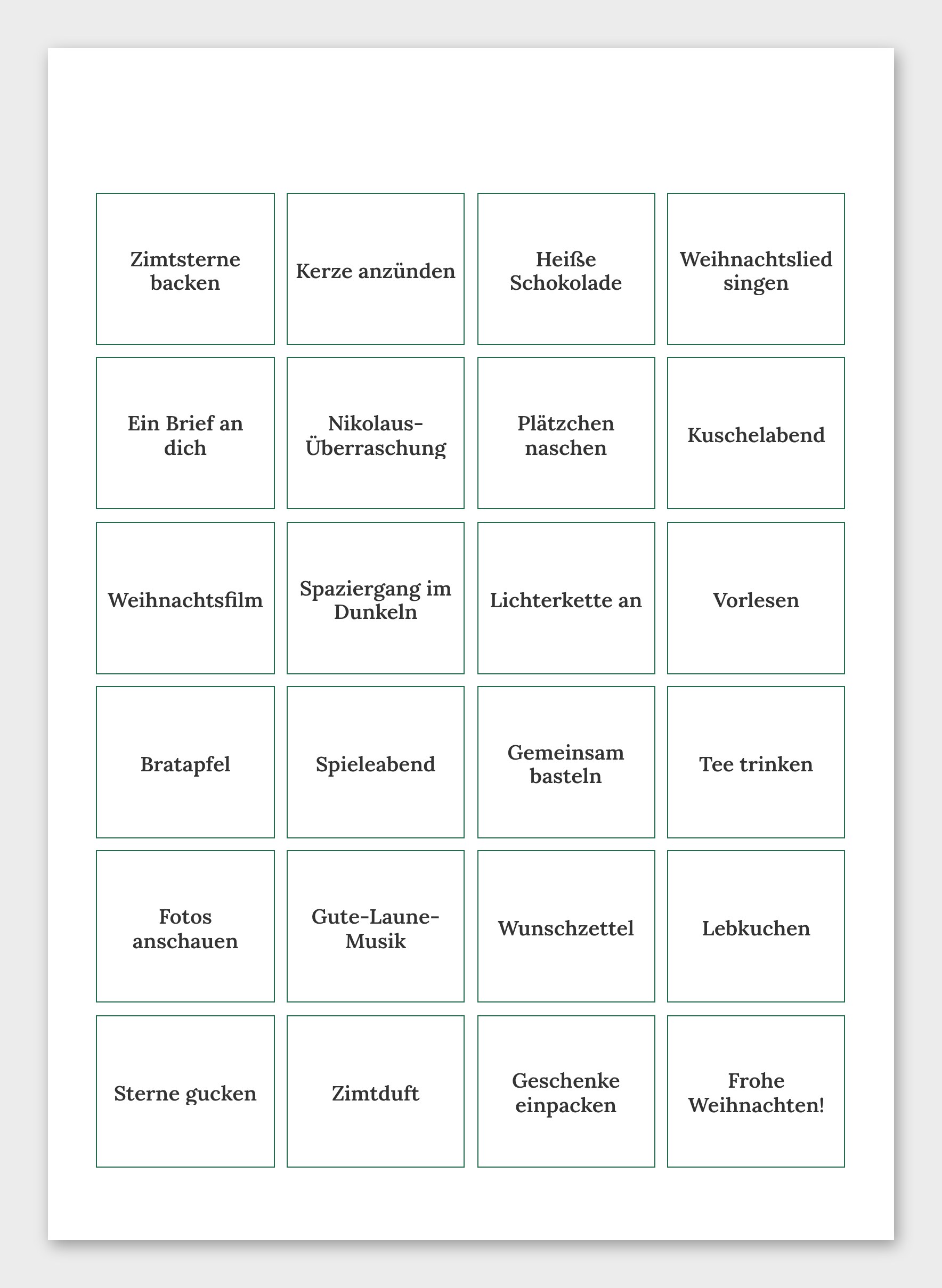
Auf Seite 2 klickt ihr direkt in der Vorschau in ein Kästchen und tippt den Text. Mit „+ Bild“ oder per Ziehen aus dem Ordner kommt ein Bild dazu. Bis zu 24 Bilder könnt ihr auf einmal wählen: Steht im Dateinamen eine Zahl von 1 bis 24, zum Beispiel 07.jpg, landet das Bild hinter dieser Tür, die übrigen verteilt der Generator auf freie Kästchen. Auch Farbe und Dunkelheit der Rahmen stellt ihr ein. Die Bilder bleiben auf eurem Gerät und sind nach dem Neuladen der Seite weg.
Beide Seiten drucken
Druckt beide Seiten mit denselben Einstellungen auf DIN A4. Im Druckdialog stellt ihr 100 Prozent ein, „An Seite anpassen“ bleibt aus, ebenso Kopf- und Fußzeilen. Seite 1 druckt ihr am besten auf Karton, Seite 2 auf normales Papier. Mit „Als PDF speichern“ behaltet ihr die Vorlage für nächstes Jahr.
Türen ausschneiden und falzen
Schneidet jede Tür auf Seite 1 an der gestrichelten Linie auf drei Seiten aus. Die Tür bleibt an der linken, gepunkteten Kante hängen, dort falzt ihr sie nach außen. Wer einen Schneideplotter hat, lädt unter „Für Schneideplotter (SVG)“ nur die Schnittlinien herunter: eine Ebene „schneiden“ und eine Ebene „falzen“ für die Knicklinie der Türen.
Beide Seiten zusammenkleben
Klebt Seite 2 hinten an Seite 1, sodass jedes Kästchen genau hinter seiner Tür liegt. Tragt den Kleber nur zwischen den Türen auf, damit sich alle Türen öffnen lassen.
Optional: als Online-Kalender verschenken
Mit „Vorschau als Online-Kalender“ seht ihr, wie der Kalender auf einer Webseite aussieht. „Online-Kalender erstellen“ erzeugt ein ZIP mit der Seite, den Bildern und den Schriften, das ihr auf eure Webseite hochladen könnt. Zum Ausprobieren hängt ihr ?test an die Adresse.






Noch keine Kommentare — sei die Erste oder der Erste und teile deine Meinung.